
功能
每一样都按一下就到
十来样常用的小工具,各有各的快捷键,弹出时不抢你正在用的 App。下面每一节标着它在哪个平台上有。
主界面与菜单栏
MacWindows
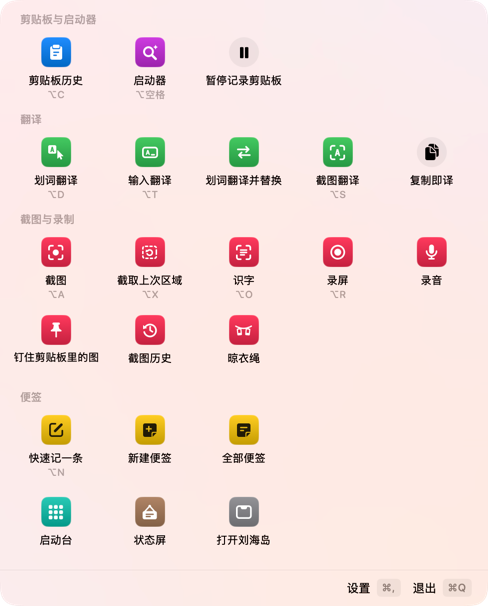
点一下菜单栏里的猫(Windows 上是托盘图标),全部功能一格一格摆着,点一下就用。
- 左键是主界面,右键是菜单
- 每个功能的开关就在格子上,原地切换
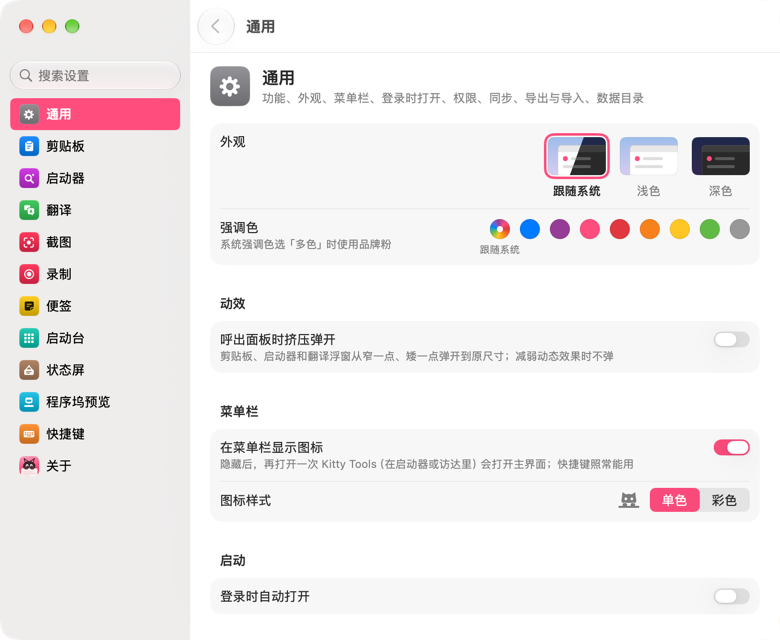
- 菜单栏图标可以换成彩色的,也可以整个藏起来,快捷键照常能用
- 第一次打开有欢迎引导,带你给权限、试一下快捷键;关于页里能重看
剪贴板历史 ⌥C
MacWindows
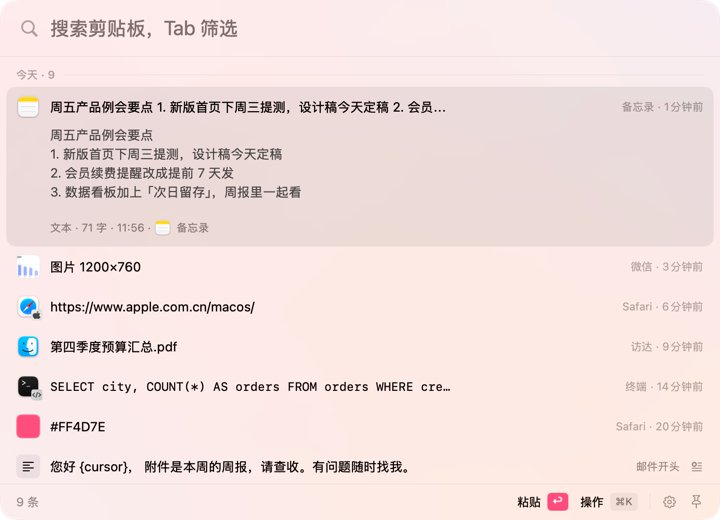
复制过的文字(保留格式)、图片和文件都记下来,重复的只挪到最前面。
- ↩ 粘回原来的 App,⌥↩ 粘成纯文本,⌘1–9 直接粘第几条;多选后合并粘贴;删了能 ⌘Z 撤回
- 选中哪条就原地展开预览:代码带行号和着色,颜色给出 HEX / RGB / HSL,链接带标题和头图,⌘Y 放大看
- 正文、图片里的字(本机识别)、文件路径、备注、来源 App 都能搜;Tab 按类型、来源、收藏夹筛选
- 收藏夹、片段和备注;片段能带日期、时间、光标位置、前几条剪贴板这类占位符;收藏和片段不会被自动清理
- 文件 ⌘O 打开、⌘R 在访达中显示,⌘T 翻译这一条,图片钉到屏幕上,条目直接拖进别的 App
- 跳过密码管理器和带隐私标记的内容,拦下看着像密钥、银行卡号的文本;能排除 App、暂停记录,退出或锁屏时清空
启动器 ⌥Space
MacWindows
一个搜索框,打开 App、找文件、算算数、搜网页。
- 搜 App:中文名、拼音全拼和首字母都认(「hdjsq」就是活动监视器),按使用频率排,收藏的排最前
- 搜文件:「open 文件名」打开,「find 文件名」在访达里选中;⌘Y 快速查看,⌘K 换个 App 打开
- 计算和换算:四则运算、百分比、函数;「10 km to mi」「30 摄氏度 转 华氏度」「255 in hex」,↩ 把结果粘出去
- 系统命令:锁屏、睡眠、清空废纸篓、静音;退出或强制退出 App、推出磁盘;「kill」结束进程,「port 3000」看端口被谁占着
- 搜「蓝牙」「显示器」直达那一页系统设置;「g 关键词」搜网页,预置十几个常用网站,也能自己加
- 本机浏览器的书签和历史,带网站图标;输网址或 ~/ 开头的路径直接打开

翻译 ⌥D
MacWindows
选中就翻,不用切窗口。输入翻译 ⌥T、截图翻译 ⌥S,也能打开复制即译。
- 划词翻译:在任何 App 里选中文字按快捷键,浮窗跟着鼠标出来;取不到选区时自动改用拷贝取词,用完把剪贴板还原
- 截图翻译:框一块屏幕,在本机认出字再翻译
- 内置服务开箱即用;另有百度、有道、Google、DeepL、微软、火山、腾讯,以及各家大模型,填好密钥就能用;几家一起出结果,大模型边生成边显示
- 查单个词给词典释义;译文能直接替换原文,也能设一个快捷键一按就替换
- 翻译历史和生词本:能搜、能收藏,导出成表格或背单词卡片
- 11 种语言;目标语言选「自动」时在你的第一、第二语言之间互译;能朗读、自动复制译文

截图 ⌥A
MacWindows
截下来,标清楚,再送出去。截取上次的区域 ⌥X,识字 ⌥O。
- 先冻结屏幕再框选,悬停自动认出窗口,吸附窗口边和屏幕边;尺寸能直接输,比例能锁
- 放大镜取色,按 C 复制光标处的色值
- 十种标注:矩形、椭圆、箭头、直线、画笔、荧光笔、文字、序号、马赛克、聚光灯,数字键切换;画完还能挪、能改、能撤销
- ↩ 拷贝,⌘S 存储,钉在屏幕上当参考;识字(也认二维码)、截图翻译
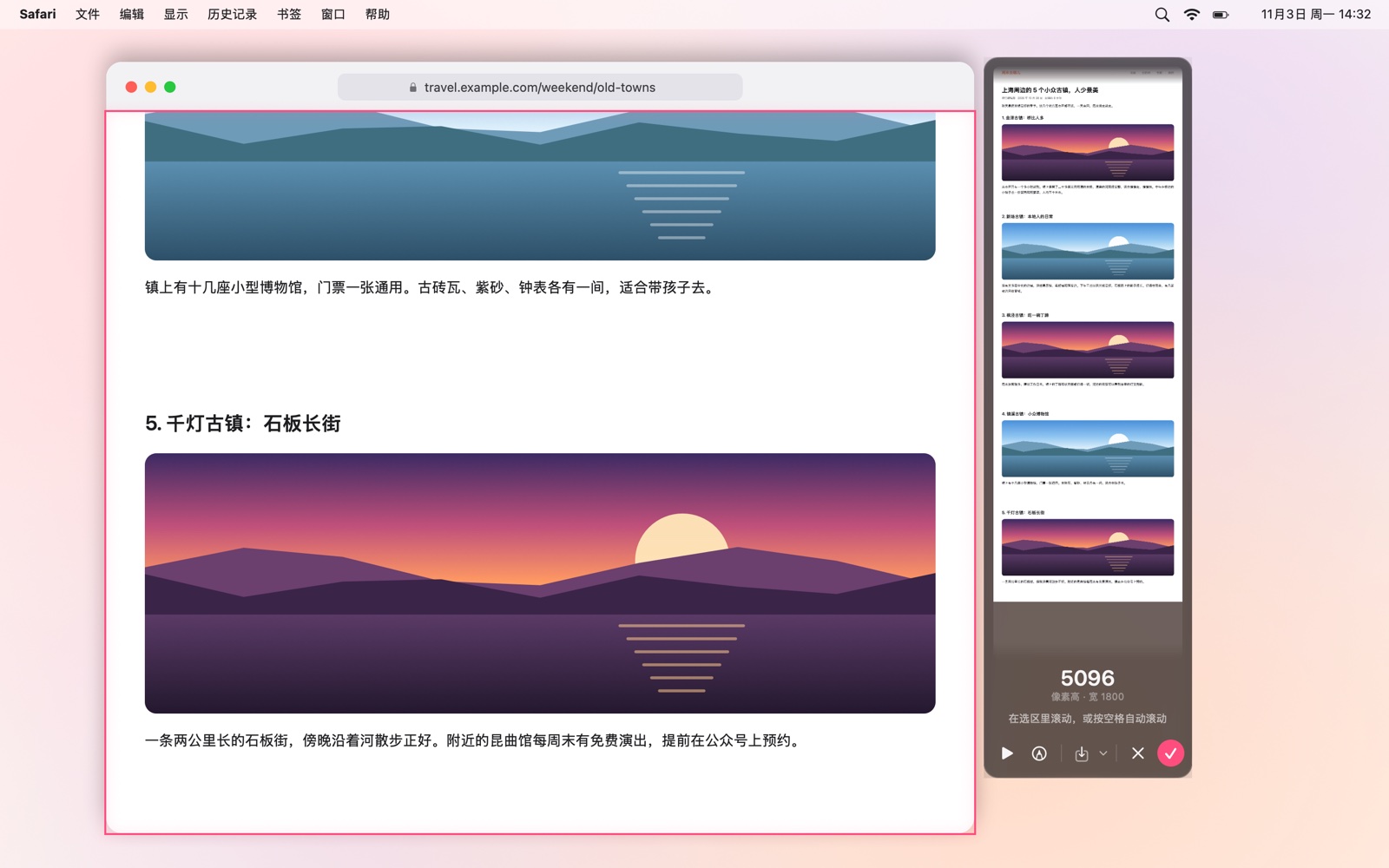
- 长截图:框好后按 S,在选区里往下滚就自动拼接,按空格自动滚;拼完照样能标注
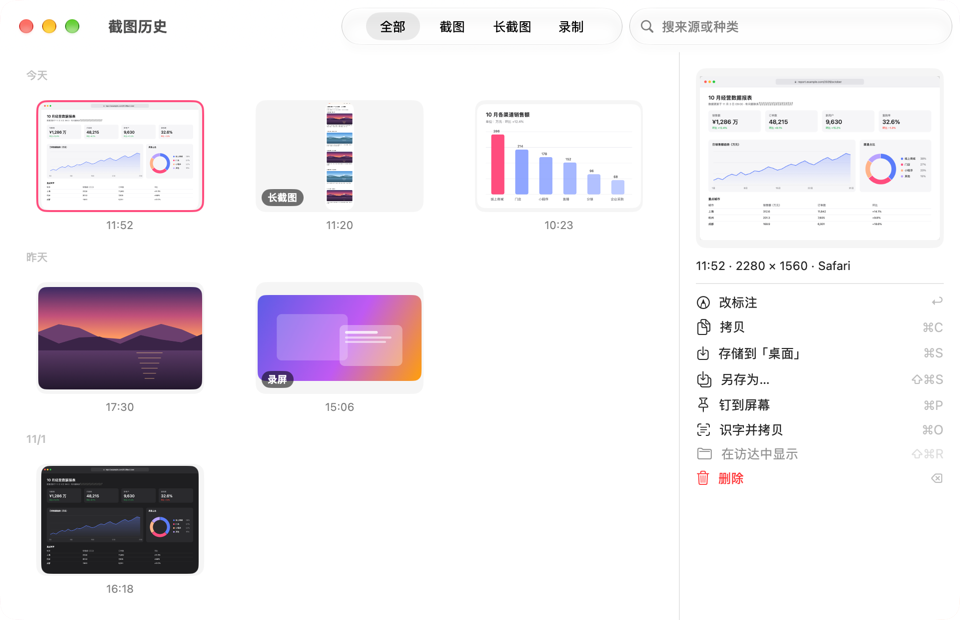
- 截图历史:截图、长截图、钉过的图、录屏录音都收在一处,能搜能筛;双击一张接着改标注

录屏与录音 ⌥R
MacWindows
和截图一样框一块区域或整块屏幕,↩ 开始,默认倒数 3 秒。
- 录系统声音和麦克风,能显示点按和按下的键
- 菜单栏里计时,再按一次快捷键停止并保存
- 录音先出控制条:选好来源(麦克风、系统声音或两者)再开始,看得到电平,存成 m4a
- 录完的视频卡停在屏幕角落:拷贝、拖走、转成 GIF 或压缩
- 帧率、清晰度、编码格式都能在设置里选

便签 ⌥N
仅 Mac
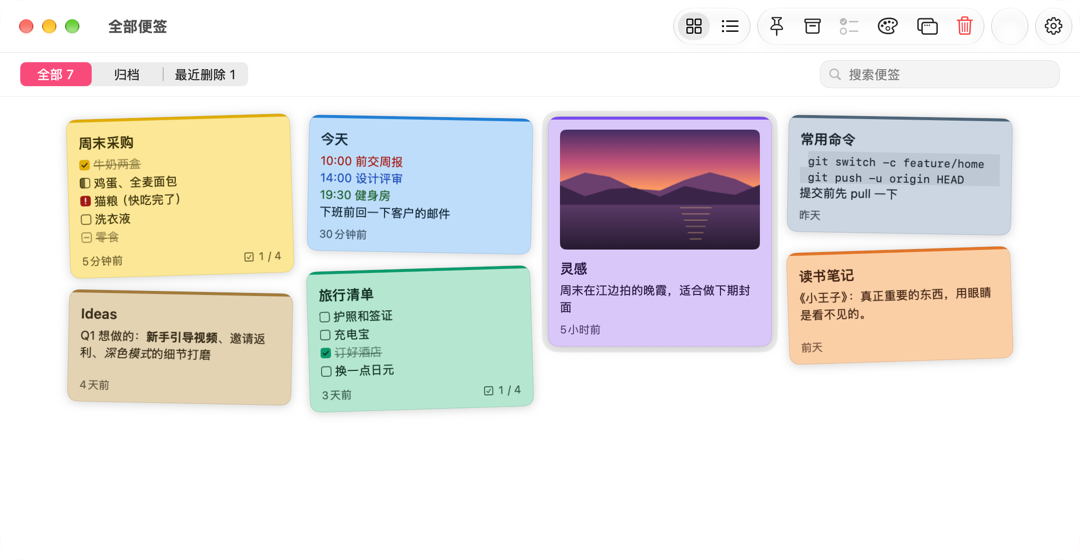
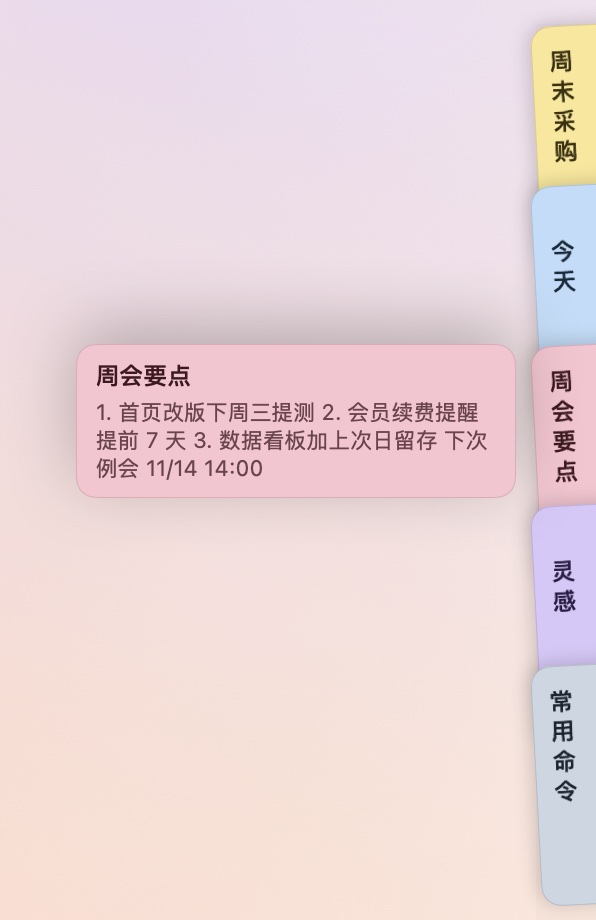
贴在屏幕边上的便签,想到什么随手记一条。
- 快速记一条:在任何 App 里按 ⌥N 弹出小框,记成新便签,或者接在某一条后面
- 屏幕边缘的那叠:药丸贴在屏幕边上,鼠标靠过去扇出标签,点开就写,写完回到原来的 App
- 全部便签:便签墙和列表两种看法,能搜索、归档、固定;删掉的留 30 天,能放回
- 浮在屏幕上:把便签拖出来钉在桌面上,重启后回到原处
- 正文是纯文本加 Markdown 样式:标题、列表、引用、代码块、链接;五种任务状态、文字颜色、行内图片,便签里查找、撤销
- 整个或单条导出成 Markdown,再导回来;和剪贴板、启动器、划词翻译打通;能在几台 Mac 之间同步
启动台
仅 MacmacOS 26 起
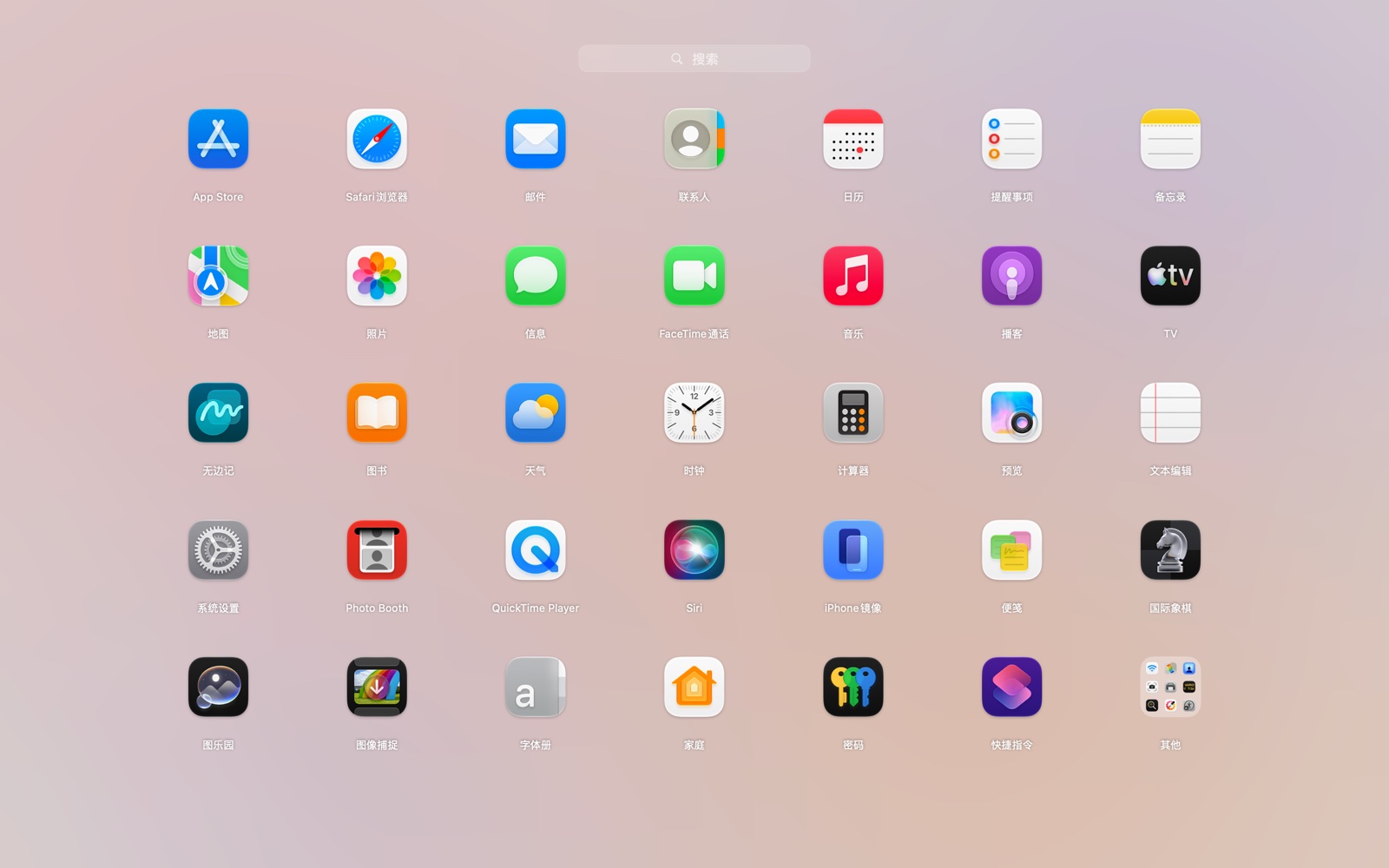
熟悉的全屏 App 图标网格,背景是糊开的桌面壁纸。
- 一页一页翻;打开就能打字搜,中文名、拼音、首字母都行
- 拖动排序,拖到一起建文件夹
- 按住图标进入抖动模式,删掉从 App Store 装的 App
- 四指或五指捏合触控板打开,画面跟着手指走;也能设一个触发角
- 第一次打开时照系统原来的启动台排好页和文件夹;macOS 15 上用系统自带的,这一项不出现
状态屏
仅 Mac
一键把所有屏幕盖上一块告示,同时拦住键盘和鼠标。擦屏幕、电脑在跑任务不想被人碰、离开座位时用。
- 自带「清洁屏幕」「请勿触碰」「马上回来」
- 告示的文字、动画表情、样式都能改,可以存好几个状态,按快捷键先选一个再进
- 按住 Esc 2 秒,或者用鼠标按住屏幕底部的提示退出
- 还可以加一道退出密码

程序坞预览
仅 Mac默认关
鼠标停在程序坞的 App 图标上,上方弹出它所有窗口的缩略图。
- 最小化的、隐藏的、在别的桌面上的窗口也列出来
- 点一张切过去;悬停时点 ✕ 关掉那扇窗
- 在 设置 › 程序坞预览 里打开;要辅助功能授权,有屏幕录制授权才有缩略图

刘海岛
仅 Mac
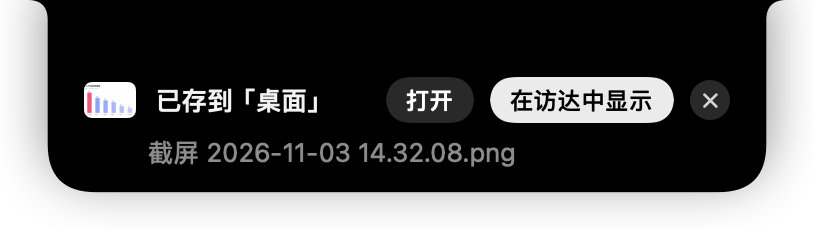
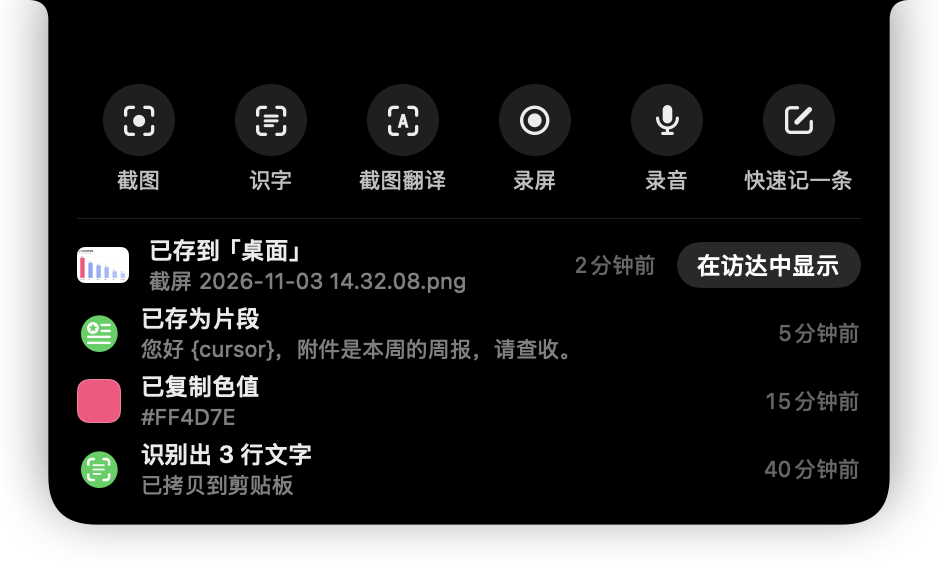
复制好了、存好了、出错了,提示都从刘海里长出来。
- 鼠标停上去展开,看全文和按钮:在访达中显示、撤销、重试……
- 点一下刘海,叫出最近 10 条提示和一排常用动作:截图、识字、截图翻译、录屏、录音、快速记一条
- 没有刘海的屏幕用快捷键打开,出现在菜单栏下面
设置、同步与备份
MacWindows
外观、快捷键、各个功能的细节都在设置窗里,侧栏能搜设置项。
- 外观跟随系统,或固定浅色、深色;强调色可以自己挑
- 功能开关:用不上的功能整个关掉,它的入口、快捷键和后台工作一起停,打开立刻回来
- 全局快捷键都能改;快捷键速查表按功能分类、能搜
- 同步:选一个同步盘文件夹(比如 iCloud 云盘),设置、片段和收藏、生词本、便签等在几台电脑之间同步,每类一个开关;密钥不同步。Mac 和 Windows 之间也能互通片段、收藏、生词本、网页搜索和翻译服务
- 每天自动备份一份;设置与数据能导出成一个文件,再导入
- 有新版本时菜单栏里提示,一键更新
默认快捷键
都能在 设置 › 快捷键 里改。没列出来的(录音、截图历史、划词翻译并替换、新建便签、启动台、状态屏……)默认不设,需要时自己录一个。
| 功能 | Mac | Windows |
|---|---|---|
| 剪贴板历史 | ⌥C | Alt+C |
| 启动器 | ⌥Space | Alt+Space |
| 划词翻译 | ⌥D | Alt+E |
| 输入翻译 | ⌥T | Alt+T |
| 截图翻译 | ⌥S | Alt+S |
| 截图 | ⌥A | Alt+X |
| 截取上次区域 | ⌥X | Ctrl+Alt+Z |
| 识字 | ⌥O | Alt+O |
| 录屏(再按一次停止) | ⌥R | Alt+R |
| 快速记一条(便签) | ⌥N | — |
macOS 15.0 和 15.1 不允许只带 ⌥ 的组合,在这两个版本上请改成带 ⌘ 或 ⌃ 的组合,快捷键页会提示。